
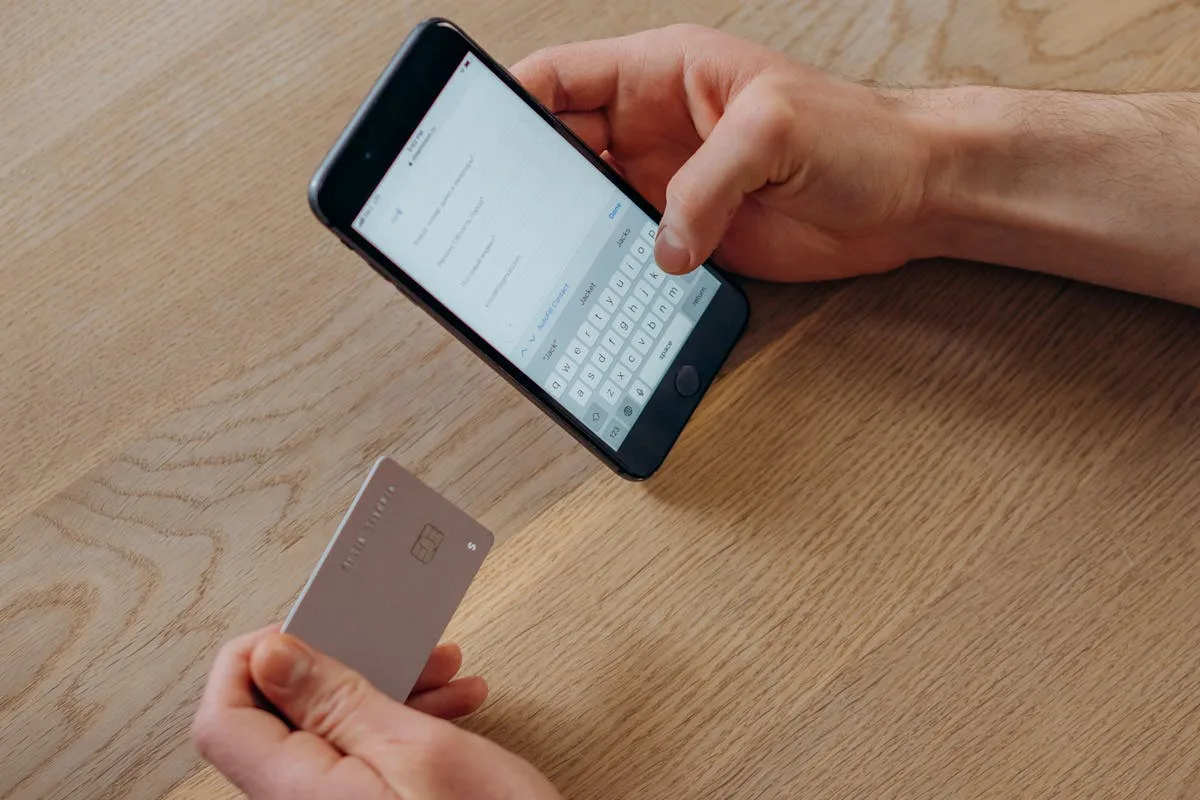
El usuario promedio paga entre 4 y 9 suscripciones activas. El problema es que muchas se acumulan silenciosamente: pruebas gratuitas que se convierten en cobros, servicios que sigues pagando porque dar de baja es complicado, apps que instalaste hace años y olvidaste.
Esta guía es un procedimiento de auditoría completo. No te vende ningún servicio de gestión de suscripciones — solo el método para hacerlo tú mismo en menos de una hora.
Paso 1: Encuentra todas las suscripciones activas
Las suscripciones se pagan por 7 vías distintas. Revisa todas:
1. Extracto bancario (tarjeta de crédito / débito)
Abre los últimos 3 meses de movimientos bancarios. Busca:
- Cargos mensuales repetidos por el mismo importe
- Cargos anuales (pueden estar en un mes que no es este)
- Importes “raros” de $0.99, $1.49, $4.99, $9.99, $12.99 — suelen ser suscripciones
Muchos bancos tienen función de búsqueda por comerciante. Busca términos como: “NETFLIX”, “SPOTIFY”, “AMAZON”, “APPLE”, “GOOGLE”, “MICROSOFT”, “ADOBE”.
2. PayPal (o plataformas de pago)
PayPal tiene una sección específica de pagos automáticos:
paypal.com > Configuración > Pagos > Gestionar pagos automáticos
Ahí ves exactamente qué servicios tienen autorización activa para cobrarte y cuándo fue el último cargo.
3. App Store de Apple (iOS/Mac)
Ajustes > [tu nombre] > Suscripciones
Lista todas las suscripciones activas vinculadas a tu Apple ID, con el importe y la fecha de renovación.
4. Google Play Store (Android)
Google Play > Perfil > Pagos y suscripciones > Suscripciones
O directamente en play.google.com/store/account/subscriptions
5. Amazon
Amazon > Cuenta > Suscripciones y Prime
Muestra Prime, canales de Prime Video adicionales (Paramount+, MGM+, etc.) y cualquier suscripción contratada a través de Amazon.
6. Email
Busca en tu correo: “confirmación de suscripción”, “tu próxima factura”, “renovación automática”, “has activado”, “free trial ending”.
Muchos cargos tienen confirmación por email que olvidaste. También busca en la carpeta de spam — algunos servicios mandan allí las facturas.
7. Cuenta de Google
myaccount.google.com > Pagos y suscripciones
Muestra todos los servicios de Google y los cobrados a través de Google Pay.
Paso 2: Crea una lista unificada
Cuando hayas revisado todas las fuentes, escribe en un documento o hoja de cálculo:
| Servicio | Importe | Frecuencia | Próxima renovación | ¿Uso activo? |
|---|---|---|---|---|
| Netflix | $15.49 | Mensual | 15 abril | Sí |
| Adobe Photoshop | $9.99 | Mensual | 3 mayo | Rara vez |
| Duolingo Plus | $6.99 | Mensual | 22 abril | No |
| … |
La columna “¿Uso activo?” es la más importante. Sé honesto.
Paso 3: El criterio de cancelación
Para cada suscripción con “No” o “Rara vez” en uso activo, aplica este filtro:
¿Has usado este servicio en los últimos 30 días?
- No → Candidato a cancelar
Si no lo usaste estos 30 días… ¿planeas usarlo en los próximos 30 días por algo concreto?
- No tengo ningún plan específico → Cancela
- Sí, tengo [evento/razón concreta] → Evalúa si vale la pena esperar o re-contratar cuando llegue ese momento
¿Cuánto te costaría volver a contratar si lo necesitas después?
- Se puede volver a contratar fácil → Cancela ya (siempre puedes volver)
- Hay precio especial de antiguo cliente que perderías → Decide según uso esperado
Servicios que conviene evaluar bien antes de cancelar
Algunos servicios parecen poco usados pero tienen valor latente:
Antivirus/seguridad: si no lo usas activamente no significa que no esté funcionando en segundo plano. Antes de cancelar, asegúrate de tener una alternativa activa (Windows Defender es gratuito y suficiente para la mayoría en Windows 11).
Copia de seguridad en la nube: aunque no lo veas, puede que esté haciendo copias automáticas de fotos. Comprueba si tienes copia de seguridad activa antes de cancelar.
Servicios con datos tuyos almacenados: exporta tus datos antes de cancelar (fotos, documentos, contraseñas de gestores de contraseñas).
El error de “lo cancelo después”
El 60% de las suscripciones que las personas dicen que van a cancelar “en cuando lleguen a casa” siguen activas 6 meses después. El momento de cancelar es ahora, mientras tienes la lista delante.
Todos los servicios mencionados permiten cancelar online sin llamar a ningún número de teléfono. Si un servicio hace difícil la cancelación, usa la herramienta de resolución de disputas de tu banco o PayPal.
Cuánto puedes ahorrar
Una auditoría típica encuentra entre 2 y 4 suscripciones que se pueden cancelar inmediatamente. A $8–15/mes por suscripción cancelada:
- 2 canceladas = $16–30/mes de ahorro = $192–360/año
- 4 canceladas = $32–60/mes de ahorro = $384–720/año
Precios en USD como referencia internacional. El valor exacto varía según país, tienda y temporada.
No es un número pequeño. Y el proceso de auditoría completo, una vez, lleva menos de 45 minutos.
La cadencia recomendada
Haz este ejercicio una vez al año, preferiblemente en enero o en cualquier momento en que revises el presupuesto del hogar. Las suscripciones se acumulan gradualmente — un control anual es suficiente para tenerlas bajo control.
Pon un recordatorio en el calendario para dentro de un año.
Preguntas frecuentes
¿Cómo encuentro suscripciones activas?
Revisa estados de cuenta, App Store, Google Play, PayPal, email y banca online. Busca cargos repetidos por nombre comercial y por procesador de pago.
¿Cada cuánto auditar suscripciones?
Una vez al mes si tienes muchas apps; cada tres meses si tu gasto digital es estable. Hazlo siempre antes de renovar planes anuales.
¿Qué suscripción cancelar primero?
Cancela primero la que no usaste en los últimos 30 días o que duplica otra herramienta. Después evalúa si puedes bajar de plan en vez de cancelar.